IKLAN ANDA

Showing posts with label it-gadget. Show all posts

Friday, 18 October 2013

Mengatasi(Alternatif) Tombol Menu/Back Android Tidak Responsif

Apakah sobat mempunyai HP Android yang tombol Menu dan tombol Back nya ber’wujud’ seperti layar sentuh? Kalo menurut saya sih, lebih suka yang ber’wujud’ tombol sob, lebih enak, soalnya kemarin saya melakukan kesalahan, haha. Saya salah beli pelindung layar, terlalu tebal, ya jadinya tombol Menu dan tombol Back nya gak responsive. Berhubung saya malas lagi keliling untuk beli pelindung layar yang baru, jadi ya iseng utak atik

Awalnya saya utak atik file 'qwerty.kl', malah jadinya error. Lalu saya berniat potong sebagian pelindung layar yang menutupi tombol, kalo dilihat-lihat bakalan berantakan 'wajah' HP nya. Ketika rasa pasrah mulai menghampiri haha, tak sengaja saya terpikirkan fitur 'On screen Keyboard' nya Windows. Berhubung android menggunakan kernel dari linux, saya berpikir pasti fitur tersebut bisa juga diterapkan, bukan untuk mengetik atau main game melainkan saya membayangkan “menu and back button on screen” sama kayak punya galaxy note dan keluarganya.

Benar saja sob, dalam jangka kurang semenit saya menemukan sebuah software bernama 'Button Savior'. Silahkan sobat cari di Google Play aplikasi ini, free! Fungsi nya pun sama seperti saya harapkan, saya bisa menggunakan 'menu and back button on screen'. Tampilannya pun gak susah amat untuk disetting, juga tak mengganggu pemandangan bahkan untuk android berlayar kecil sekalipun. Karena cara kerja ini mirip seperti widget kecil yang melayang disamping layar.

Nah, inilah tampilan dan kegunaan aplikasi tersebut yang secara singkat saya share disini,

Button Savior setelah berhasil terinstall.

Setelah kita buka, inilah pengaturannya. Simpel dan gak ribet. Kita bisa atur sesuka hati tampilannya.

Setelah kita jalankan service nya, akan muncul mirip widget melayang dipinggir layar. Jika kita klik tombol itu maka akan muncul tampilan seperti gambar dibawah.

Tampilan Button Savior, terdiri atas tombol Back, Menu, Home, dan Lock Screen. Berguna sekali jika tombol fisik tidak responsif, atau berguna juga bagi yang gak ingin merusak tombol Menu/Back/Home nya...:p

Sebagai contoh, saya klik tombol menu di Button Savior, maka menu pun akan muncul.

Nah, gimana sob, udah tau kan kegunaannya, lumayan keren sih, meski agak ribet gitu. Sekian dulu dari saya ya, wassalam!
Do with your own risk!

Monday, 6 May 2013

Membuat Akun App Store (Apple ID) Langsung di iPad atau iPhone Tanpa Credit Card

Bagaimana sih Cara Membuat Account Apple App Store tanpa Kartu Kredit langsung dari iPad atau iPhone? Sebuah pertanyaan  sederhana namun kerapkali berguna, terutama bagi Anda yang baru pertama kali menggunakan iPad atau iPhone.
Untuk membuat Akun iTunes App Store langsung dari iPad tanpa menggunakan kartu kredit sebenarnya cukup mudah, tanpa perlu ribet dan tanpa perlu bantuan komputer atau laptop, yang terpenting iPad Anda terkoneksi ke Internet baik itu menggunakan jaringan 3G ataupun Wifi.
Pertama masuk ke App Store, sentuh icon App Store di menu iPad atau
Tampilan Apple ID
Tampilan Apple ID
iPhone 4S, selanjutnya carilah sebuah aplikasi yang gratis atau Free. Saat menemukan aplikasi yang Free,  kemudian sentuh pada bagian FREE dan selanjutnya INSTALL. Sehingga nantinya akan muncul seperti di bawah ini.
Pilihlah bagian Create New Apple ID. Pada langkah berikut Anda disuruh untuk memilih negara, persetujuan (Agreement) sentuh bagian Agree, untuk melanjutkan ke pilihan berikutnya, setelah itu masukan Alamat email, pertanyaan keamanan (Security Question) yang bisa dibuat bebas sesuai keinginan, tanggal lahir dan tentunya Password. Kemudian sentuh Next
Pada bagian Payment Option, tersedia berbagai macam pilihan, Anda pilih opsi yang terakhir yakni None. Langkah berikut adalah memasukan email, almat dan nomor telepon. Terakhir adalah proses “Verify Your Account”, sentuh Done dan kemudian cek email Anda untuk proses verifikasi, setelah melakukan verifikasi, Anda bisa langsung Login ke App Store.

Wednesday, 1 May 2013

Cara Daftar Paket Internet Smartfren

Cara Daftar Paket Internet Smartfren - Sebelum anda mendaftar paket atau membeli layanan internet smartfren, baik itu untuk internet lewat HP atau modem. Anda bisa lakukan setting APN internet melalui langkah-langkah berikut :

Setting APN Smartfren di Modem
Untuk Modem paket bundling Smartfren, setting APN nya secara default sudah ada. namun bagi pengguna modem CDMA yang bukan termasuk paket bundling maka masukkan Acces Point Name (APN) berikut pada setting Profile Management.
Profile Name SmartFren (apa saja boleh)
APN smartfren
Dial number #777
User name Smart
Password Smart
Mode Mode ada 3 opsi:
1XCDMA = bisa buat tlp/sms/internet
Hybrid = bisa buat tlp/sms/internet
EVDO = Hanya buat internet, yg lainnya tidak bisa..


Setting APN di Smartfren Ponsel/Handphone
Setting ini dapat dilakukan di beberapa ponsel misalnya saja Ponsel Android, atau type lainnya
Name SmartFren (apa saja boleh)
APN #999
Dial number #777
User name M8
Password M8
Untuk setting lainnya, biarkan kosong atau default

paket internet smartfren


Setelah dilakukan penyettingan APN internet, saatnya Anda memilih paket internet yang ditawarkan smartfren. Ada beberapa pilihan layanan paket internet smartfren :

Unlimited

Satu-satunya layanan data yang benar-benar tanpa batas saat ini. Paket ini disediakan untuk kenyamanan Anda agar dapat lebih menikmati layanan kami.

Volume Based

Paket layanan data yang ekonomis, fleksibel dan berbagai pilihan masa berlangganan dari harian, mingguan dan bulanan. Sesuai untuk Anda yang membutuhkan layanan kecepatan akses data super cepat.

Postpaid Unlimited

Layanan premium yang menggabungkan fleksibilitas dan teknologi tinggi di indonesia bagi pelanggan pascabayar dengan biaya bulanan yang sangat terjangkau.

1. UNLIMITED
PAKET DATA Kecepatan Akses PREMIUM Download s/d 768 Kbps Upload s/d 384 Kbps REGULAR Download s/d 384 Kbps Upload s/d 128 Kbps
HARIAN Cara Registrasi (Short Code) Cara Registrasi (SMS)
Rp 7.500 *123*3*2*1 Data(spasi)unl1

MINGGUAN Cara Registrasi (Short Code) Cara Registrasi (SMS)
Rp 39.000
*123*3*2*7
Data(spasi)unl7

BULANAN Cara Registrasi (Short Code) Cara Registrasi (SMS)
Rp 99.000
*123*3*2*30
Data(spasi)unl30
Rp 49.000
*123*3*3*30*0
Data(spasi)R30
VOLUME
UNLIMITED
UNLIMITED
FUP
500MB/Hari
250MB/Hari


2. VOLUME BASED

PAKET DATAMASA AKTIF
1 HARI7 HARI30 HARI
  20 MB
  Cara Registrasi (Short Code)
  Cara Registrasi (SMS)
Rp 1.000
*123*3*1*20
Data(spasi)vol20
Terbaru
 
Kecepatan:
Download 3.1 Mbps,
Upload s/d 1.8 Mbps
  100 MB
  Cara Registrasi (Short Code)
  Cara Registrasi (SMS)
Rp 3.000
*123*3*1*100
Data(spasi)vol100
 
 
  250 MB
  Cara Registrasi (Short Code)
  Cara Registrasi (SMS)
 
Rp 10.000
*123*3*1*250
Data(spasi)vol250
 
  600 MB
  Cara Registrasi (Short Code)
  Cara Registrasi (SMS)
 
Rp 20.000
*123*3*1*600
Data(spasi)vol600
 
  2 GB
  Cara Registrasi (Short Code)
  Cara Registrasi (SMS)
 
 
Rp 50.000
*123*3*1*2000
Data(spasi)vol2000
  6 GB
  Cara Registrasi (Short Code)
  Cara Registrasi (SMS)
 
 
Rp 100.000
*123*3*1*6000
Data(spasi)vol6000
  12 GB
  Cara Registrasi (Short Code)
  Cara Registrasi (SMS)
 
 
Rp 150.000
*123*3*1*12000
Data(spasi)vol12000
Kecepatan:
Download 14.7 Mbps,
Upload s/d 5.4 Mbps


*Layanan paket internet smartfren diatas untuk smartfren prabayar, untuk melihat info detail layanan internet pascabayar bisa langsung ke situs resminya di http://www.smartfren.com/data/index.html

Wednesday, 5 December 2012

3 langkah mudah nge-root android phone

Apa sih root itu ? yang sudah terbiasa dengan system operasi berbasis linux tentu sudah familier dengan istilah root, root atau kadang di sebut superuser bisa di katakan account yang mempunyai kekuasaan penuh pada system operasi berbasis linux, artinya root mempunyai hak akses penuh untuk merubah, menambah, menghapus bahkan merusak system.
Sedangkan Nge-root sendiri artinya adalah usaha untuk merubah user biasa agar bisa menjadi superuser atau root.

Disini saya akan berbagi cara nge-root android phone, kali ini saya akan mencoba nge-root samsung android mini yang saya punya.
Yang perlu di persiapkan adalah:
  1. Komputer tentunya , tidak mungkinkan mau pakek kalkulator hehe, kebetulan os yang saya pergunakan menggunakan windows xp
  2. Jika anda menggunakan windows xp pastikan windows anda sudah terinstall Microsoft .NET Framework 2.0+ , microsoft .NET framework 4.0 disertakan di cd kies atau anda bisa donwload disini , jika anda menggunakan windows vista atau windows 7 anda tidak perlu lagi install, sudah tersedia native.
  3. Kabel data/mikro usb , kalau dalam paket pembelian samsung galaxy mini tidak di sertakan, anda bisa menggunakan mikro usb punya nokia, atau handphone lainnya yang penting mikro usb lah.
  4. Install software kies nya terlebih dahulu, software ini ada di sertakan dalam paket pembelian samsung android.
  5. Pastikan batrei terisi penuh.
  6. Pastikan sd card anda dalam kondisi unmount.
  7. Donwload software bantu untuk nge-root, kita akan menggunakan software bantu SuperOneClick bisa anda download DISINI
Kalau persiapan di atas sudah di lakukan kita lanjut langkah-langkahnya.
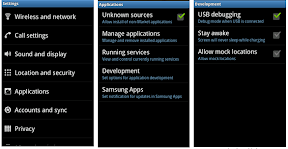
  1. Setting android ke adb mode masuk ke setting > Applications > Development > Centang USB debugging.
    USB Debugging 3 langkah mudah nge root android phone
    android usb debugging
  2. Pasang / Colok hp ke komputer , tunggu sampai install driver nya selesai.
  3. Jalankan file SuperOneClick.exe yang sudah di dowload tadi, setelah terbuka klik root , tunggu sampai selesai.
Oke droids sekarang anda sudah bisa melepas kabel mikro usb, lihat di android anda kalau sudah ada aplikasi bernama superuser dengan gambar tengkorak berarti anda sudah berhasil nge-root android anda, jika tidak muncul coba restart handphone anda.
Cara ini tidak hanya untuk handphone android samsung galaxy mini, tapi juga bisa di gunakan untuk merk yang lain. untuk lebih jelasnya android apa saja yang bisa di root dengan cara ini anda bisa langsung menuju kesini
Kalau masih kurang paham juga bisa di simak video di bawah ini.

FAQ :
Q: Apakah semua android phone perlu di root?
A: Tidak, tergantung kebutuhan saja, yang belum mengerti betul tentang android tidak di sarankan.
Q: Apa manfaat kalau android kita di root ?
A: Agar kita bisa bebas memodifikasi sistem nya, contoh
  • Hapus-hapus aplikasi bawaan dari hape untuk menghemat memori internal.
  • Memindahkan aplikasi yang hanya bisa disimpan di internal memory ke SD card, sehingga internal memory bisa lebih longgar.
  • Kita bisa install aplikasi yang membutuhkan akses root.
Q: Apakah rooting dapat menghilangkan garansi ?
A: YA
Q: Apa bisa dikembalikan ke unroot lagi?
A: Bisa
Q: Apa resikonya.
A: Dari berbagai sumber ada yang bilang kalau nge-root android bisa menghilangkan garansi, ada juga sih yang bilang tidak ada pengaruh, kalau saja bisa menghilangkan garansi tinggal di unroot lagi kan.


Catatan: Saya tidak bertanggung jawab jika android anda rusak, gagal rooting, garansi hilang, mati total, karena mengikuti cara ini resiko anda tanggung sendiri.


Wednesday, 23 May 2012

Aedupac XTAB-L100, Tablet Sekaligus Handphone.


Pada artikel sebelumnya, kita telah membicarakan tablet Aedupac seri XTAB XT-V800. Seperti tidak ingin tertinggal dengan competitor, kini Aedupac lahirkan seri terbarunya “AEDUPAC TABLET XTAB XT-L100 (BLACK) 3G 7-INCH” dengan mengusung beberapa keunggulan yang belum dimiliki oleh Aedupac XTAB seri sebelumnya.
Aedupac XTAB L100, Tablet Sekaligus Handphone! Mau? Image
Berbasis Android v2.2 Froyo, tablet Aedupac ini akan memanjakan mata anda dengan layarnya yang berukuran 7inch dengan resolusi 800×480. Menggunakan layar jenis Capasitive hingga mendukung multitouch atau cubit.
“AEDUPAC TABLET XTAB XT-L100 (BLACK) 3G 7-INCH” juga mampu menjalankan koleksi film HD anda yang beresolusi hingga 1080P. Hanya saja tidak terdapat Port HDMI, hingga tidak bisa dihubungkan dengan televisi berlayar lebar (HDTV).
Pada bagian belakangnya, terdapat camera 2.0Mp disertai lampu flash yang mencerahkan bidikan kamera anda. Untuk mendukung video chat saat menggunakan Yahoo Messenger ataupun Skype, tersedia camera depan sebesar 0,3MP.
Aedupac XTAB L100, Tablet Sekaligus Handphone! Mau? Image
Daya tampung internal sebesar 512Mb, dengan sisa kapasitas sekitar 130Mb yang bisa anda gunakan untuk instalasi aplikasi atau lainnya. Jika kurang anda bisa gunakan Slot MicroSD-nya yang mampu membaca hingga 16Gb SDHC.
Keunggulan lainnya “AEDUPAC TABLET XTAB XT-L100 (BLACK) 3G 7-INCH” adalah terdapat slot SIM Card dengan jaringan 3G-WCDMA (GSM). Sehingga selain Wi-fi, bisa menggunakan SIM Card sebagai modem saat menjelajah internet. Tidak hanya untuk itu, anda bisa menerima/ mengirim SMS bahkan telepon langsung melalui Aedupac Tablet.
Aedupac XTAB L100, Tablet Sekaligus Handphone! Mau? Image
Tablet Aedupac juga mendukung Adobe Flash 10.1 untuk streaming video di Youtube, MyTrans, dan lainnya. Pada paket pembeliannya terdapat Free Softcase Aedupac dan 4GB MicroSD Card.
“AEDUPAC TABLET XTAB XT-L100 (BLACK) 3G 7-INCH” sangat sesuai untuk anda para mobilitas tinggi yang membutuhkan tablet ekonomis dengan spesifikasi mencukupi, serta bisa digunakan layaknya handphone (SMS/Telepon).

Iklan Anda

  • 8 Jam Bisa Menerjemah Al-Qur'an
    Bisa OTODIDAK, bisa dipelajari oleh siapapun
    www.metodgranada.com